Простая пошаговая инструкция, чтобы понять, что происходит при установке Windows. Если на каком‑то шаге станет страшно за данные или непонятно, что делать дальше — лучше остановиться и доверить работу мастеру.
Важно про данные и лицензии
- Резервная копия — перед установкой сохраните важные файлы на внешний диск или в облако. При ошибочном выборе раздела можно потерять всё.
- Ключ Windows — на современных ноутбуках он часто зашит в UEFI и подхватится автоматически. Если нет — подготовьте ключ заранее.
Если вы не уверены, какой раздел системы сейчас используется и где лежат важные документы, лучше не экспериментировать — восстановление после неудачной установки обычно дороже, чем спокойная установка у мастера.
Шаг 1. Подготовка установочной флешки
- Возьмите флешку объёмом не менее 8 ГБ. Все данные на ней будут удалены.
- На рабочем компьютере зайдите на официальный сайт Microsoft и скачайте утилиту Media Creation Tool для вашей версии Windows.
- Запустите утилиту и выберите «Создать установочный носитель» → укажите флешку → дождитесь окончания записи.
Если на этом шаге утилита выдаёт ошибки, флешка «пропадает» или не определяется — не тратьте время на угадайку, лучше принести ноутбук/системный блок в сервис.
Шаг 2. Загрузка с флешки
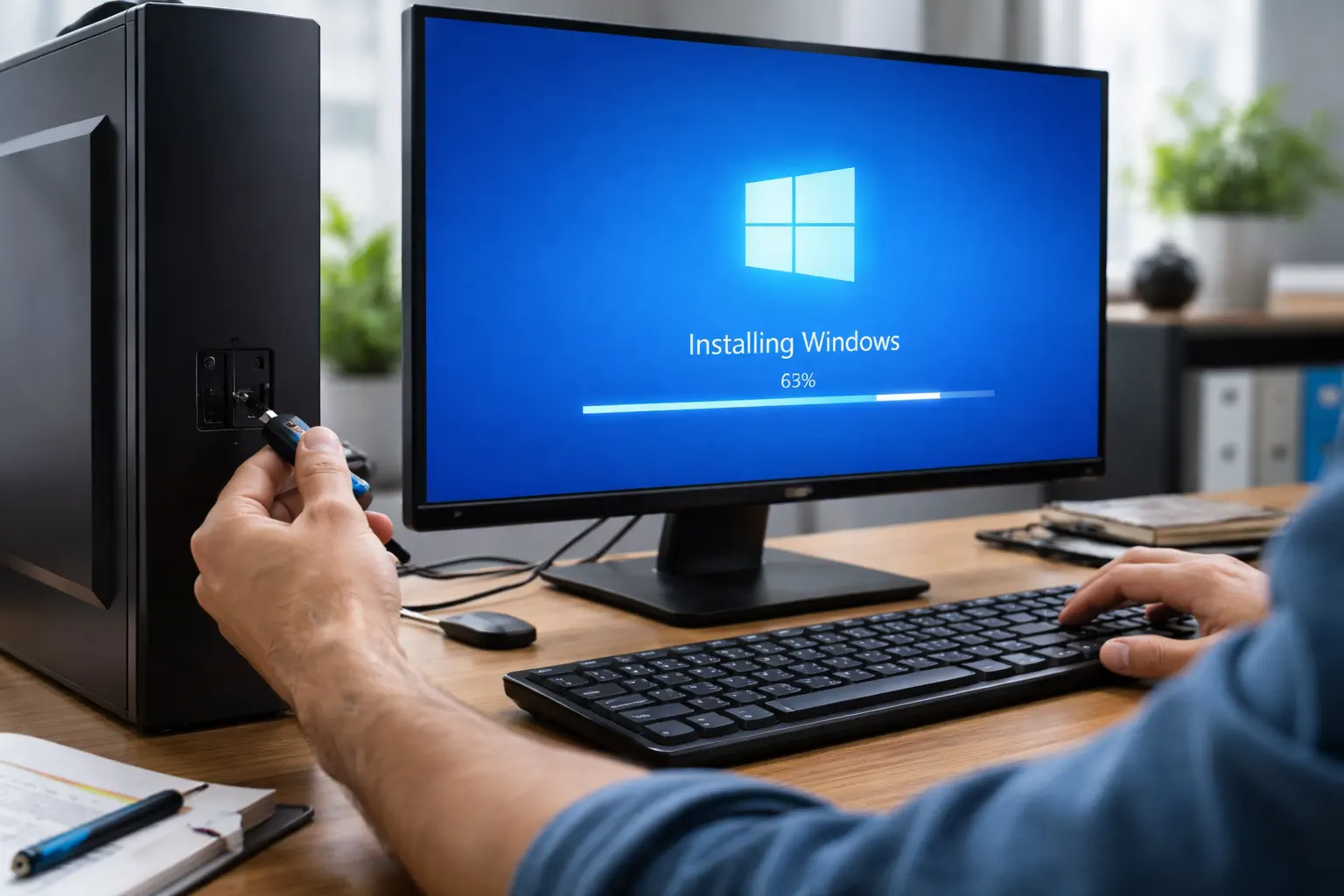
- Вставьте подготовленную флешку в USB‑порт ноутбука или компьютера.
- Перезагрузите устройство и сразу после включения нажимайте клавишу входа в Boot‑меню или BIOS (часто это F2, F12, Del, Esc — подсказка обычно отображается на экране).
- В Boot‑меню выберите загрузку с флешки (USB‑устройство) и подтвердите.
Если BIOS/UEFI на английском и вы не уверены, какие настройки трогать (Secure Boot, Legacy/UEFI, порядок загрузки) — лучше не менять всё подряд. Неверные параметры могут привести к тому, что система вообще перестанет загружаться.
Шаг 3. Мастер установки Windows
- Выберите язык, формат времени и раскладку клавиатуры → «Далее» → «Установить».
- При запросе ключа Windows:
- Если есть наклейка/ключ — введите его.
- Если ключ зашит в BIOS — можно нажать «У меня нет ключа», активация произойдёт позже автоматически.
- Выберите версию Windows, соответствующую вашей лицензии (обычно Home или Pro).
Шаг 4. Выбор диска и раздела
Это самый ответственный шаг — именно здесь чаще всего случайно удаляют данные.
- При выборе типа установки выберите «Выборочная: только установка Windows».
- Вы увидите список разделов (томов) жёсткого диска/SSD. Как правило:
- Системный раздел C: имеет размер 80–200 ГБ и формат NTFS.
- Данные пользователя могут храниться на другом разделе (D:, E:).
- Если вы планируете чистую установку с удалением старой системы:
- Выберите системный раздел (обычно тот, где стояла старая Windows) и нажмите «Форматировать».
- Не трогайте разделы с файлами, если не делали резервную копию.
- Выделите раздел, куда хотите установить систему, и нажмите «Далее».
Если вы не можете однозначно определить, какой раздел системный, а где хранятся важные файлы — лучше остановиться. Ошибка на этом шаге приведёт к потере данных, и восстановление уже будет сложной задачей для специалиста.
Шаг 5. Ожидание установки и первичная настройка
- Дождитесь копирования файлов и нескольких автоматических перезагрузок — не выключайте компьютер.
- После перезагрузки мастер спросит:
- Страну и раскладку клавиатуры.
- Тип учётной записи (Microsoft или локальную).
- Параметры конфиденциальности — их можно оставить по умолчанию или отключить лишнее.
Шаг 6. Драйверы и обновления
- Подключите интернет (Wi‑Fi или кабель). Windows скачает базовые драйверы через Центр обновления.
- Для видеокарты лучше установить официальный драйвер с сайта NVIDIA/AMD/Intel.
- Для ноутбука полезно загрузить утилиты и драйверы с сайта производителя по модели.
Если после установки чего‑то «нет в диспетчере устройств», не работает звук, Wi‑Fi или тачпад — это уже зона, где проще и безопаснее дать ноутбук мастеру: он подберёт правильные версии драйверов и проверит систему на ошибки.
Сомневаетесь на каком‑то шаге?
Если установка Windows кажется слишком рискованной, непонятно, какой раздел форматировать или система уже не загружается — лучше доверить работу специалисту. Так вы сохраните нервы и, возможно, свои данные.
